Vpnでローカルネットワークに繋がらない?原因と ローカルアクセスを取り戻す実践的ガイド。この記事では、VPN使用時にローカルネットワークへ接続できない問題の原因、具体的な解決手順、設定の最適化ポイント、そして安全に使いこなすためのヒントを網羅的に解説します。すぐ試せるチェックリスト形式と、よくあるシナリオ別の対処法をお届けします。

 【初心者向け】vpngateの使い方完全ガイド:無料vpnで快適ネット! 他の VPN 比較・設定と最新情報
まず結論から言うと、VPNを使いながらローカルネットワークに接続できないのは「ルーティング設定」「DNSの挙動」「ファイアウォール・セキュリティソフト」「VPNクライアントの設定ミス」の4つが主な原因です。以下の章で、原因を特定するための具体的な手順と、すぐ実行できる対策を紹介します。さらに、VPNの選び方や設定のベストプラクティス、トラブル時のリスクと回避策もまとめました。信頼性の高い情報源と最新データを元に、実務で使える実用ガイドとして仕上げています。
目次
- ローカルネットワークに繋がらない原因を徹底解説
- チェックリスト:まず試すべき最短ルート
- ルーティングとDNSの調整方法
- クライアント設定とアプリの最適化ポイント
- セキュリティソフトとファイアウォールの影響
- ゼロトラスト時代のVPN運用のコツ
- 実用ガイド:Windows・macOS・Android・iOS別対処法
- よくあるシナリオ別の対応例
- VPN選択のポイントと注意点
- 参考データと最新情報へのアクセス
ローカルネットワークに繋がらない原因を徹底解説
- ルーティングの問題
- VPN接続後、全トラフィックをVPN経由にする「全トラフィックルーティング(ダイレクトルーティング)」設定になっていると、LAN内のデバイスへアクセスできなくなることがあります。これを分離してLAN内ルートを優先する設定に変更することで改善するケースが多いです。
- DNSの挙動
- VPN接続時にDNS解決がVPN側のサーバーに切り替わると、LANのデバイス名解決ができなくなることがあります。LAN用のDNSを同時に参照させる「マルチDNSルックアップ」設定が必要になる場合があります。
- ファイアウォールとセキュリティソフト
- VPNアプリの通信を厳しく制限するルールが働くと、LAN内のプリントサーバーやNAS、スマート家電などへの直接接続が遮断されることがあります。
- VPNクライアントの設定ミス
- Split tunneling(分割トンネル)設定の有無、トンネルインターフェイスの設定、またはアプリのプロファイルが原因でLAN接続が阻害されることがあります。
- LAN側機器の設定
- IPアドレスの競合、サブネットの重複、DHCP設定の不整合など、VPNだけでなくLAN自体の設定ミスが絡むこともあります。
チェックリスト:まず試すべき最短ルート
- VPNを一時的に切断してLAN内デバイスへ直接接続できるか確認
- VPN設定で「全トラフィックをVPN経由」か「分割トンネル」かを確認し、分割トンネルに変更してLANアクセスを試す
- LANデバイスのIPアドレスをpings/pingの代わりにarpテーブルで確認
- DNS設定をLAN側のDNSサーバーに合わせる、またはDNS leaksを確認
- ファイアウォール・セキュリティソフトのVPN関連許可設定を確認
- VPNサーバー側でLANアクセスを許可する設定(例えば同一サブネットへのルーティング許可)を確認
ルーティングとDNSの調整方法 Vpnと閉域網の違いとは?初心者でもわかる徹底解
- Windowsの場合
- コマンドプロンプトを管理者として開き、route printで現在のルーティング表を確認
- Split tunnelingを有効化するには、VpnConnection戻り値のプロファイル設定で「Exclude LAN traffic」を選択
- DNSの競合を避けるには、コントロールパネルのネットワークと共有センター > アダプターの設定の変更 > VPNアダプターのプロパティ > インターネット プトコル バージョン 4(TCP/IPv4) > DNSサーバーアドレスを手動設定、LANのDNSを優先するよう設定
- macOSの場合
- システム設定 > ネットワーク > VPNの設定 > ルーティングテーブルを確認
- VPN接続時の「リモートゲートウェイへ全トラフィックを送る」設定をオフにする(Split Tunneling)
- DNS設定をLANのDNSサーバーに合わせ、必要に応じて/etc/resolv.confを編集
- iOS/Androidの場合
- アプリ内設定でSplit Tunnelingを有効化できる場合とそうでない場合がある。LANアクセスを優先する設定を探して有効化
- AndroidではVPN設定アプリの「起動時のDNS設定」や「DNSプリフェッチ」設定を見直す
- DNS Leak対策
- VPN接続時にもLAN名解決を行えるよう、モバイル端末ではmDNS/Bonjourのブロードキャストを許可する設定が必要になることがあります
- ローカルドメイン名(.localやLAN内の短い名前)の解決に対応するDNSサーバーを用意
クライアント設定とアプリの最適化ポイント
- Split tunnelingの活用
- LANデバイスへのアクセスを優先しつつ、インターネットはVPN経由といった使い分けが可能。業務用VPNではセキュリティの観点から推奨されるケースも多いが、LANとの併用を許す設定を検討する価値あり
- VPNプロトコルの選択
- OpenVPN、WireGuard、IKEv2など、それぞれのプロトコルでルーティングの挙動が微妙に異なる。特にWireGuardは高速だが、分割トンネリングの動作が環境依存することがあるため、他のプロトコルと比較して検証を推奨
- 共有フォルダ・プリンタのアクセス
- SMB設定(Windowsファイル共有)やBonjour/Service Discoveryの挙動をVPN接続時に動作させるには、ネットワークプリファレンスで「ファイルとプリンタの共有を有効にする」などの設定を有効化
- VPNクライアントのアップデート
- 最新のクライアントはバグ修正や新しいルーティングオプション、セキュリティの改善が入っていることが多い。定期的な更新を推奨
セキュリティソフトとファイアウォールの影響
- ファイアウォールのポリシー確認
- VPNトンネルのインタフェースを経由するトラフィックをブロックしていないか、ローカルネットワークのIPレンジを許可リストに含めているかをチェック
- セキュリティソフトのVPN保護機能
- 一部のセキュリティソフトはVPNトンネル経由のトラフィックを検査・ブロックする設定を持っています。必要に応じて「VPN経由のローカルアクセスを許可」する設定を探す
- 企業向けDNS/プロキシの影響
- 企業環境ではプロキシやDNSリゾルバのポリシーがLANアクセスに影響することがあるため、IT部門と連携して適切な設定を行う
ゼロトラスト時代のVPN運用のコツ
- 最小権限の原則を守る
- 必要なリソースへだけアクセスを許可し、それ以外は遮断する設定を基本に。LANリソースへのアクセスが限定的でも、業務を止めない工夫をする
- ログと監査を重視
- VPNの接続履歴、ルーティング変更、DNS解決履歴を記録・監視して問題の原因を特定しやすくする
- 可用性の高い冗長構成
- LANの可用性を確保するため、VPNサーバーの冗長性、DNSの冗長性、そしてクライアントの設定プロファイルのバックアップを用意
実用ガイド:Windows・macOS・Android・iOS別対処法
- Windows
- 手順1: VPN接続設定を開く
- 手順2: 「分割トンネルを有効にする」設定をONにする
- 手順3: コマンドプロンプトで「route print」で現在のルーティングを確認
- 手順4: DNSサーバーをLAN優先に設定
- 手順5: LANデバイスへのping・arpを試す
- macOS
- 手順1: システム環境設定 > ネットワークでVPNを選択
- 手順2: 「ルーティング」または「Split Tunneling」を設定
- 手順3: DNSをLAN側に合わせる
- Android
- 手順1: VPNアプリの設定でSplit Tunnelingを有効化
- 手順2: LANデバイスの名前解決を確認
- iOS
- 手順1: VPN設定でSplit Tunnelingの有無を確認
- 手順2: LAN上のデバイス名解決をテスト
- 実践的なテスト方法
- LAN内のプリンタ・NAS・ファイルサーバーへのアクセスを順に試す
- ルータのDHCPリース更新を促してアドレス衝突を回避
- VPNサーバーのログを参照して、該当トラフィックがどこでブロックされているかを特定
よくあるシナリオ別の対応例 Eset vpn 評判 2026年最新版:eset vpnは本当に使える?徹底レビュー
- VPN接続後にLANプリンタが見つからない
- DNSの LAN解決を優先、プリンタのIPを固定、Bonjour/MDNSのブロードキャストを許可
- ファイル共有が機能しない
- SMB設定のサブネット互換性、ワークグループ名の一致、VPNトンネルでのSMBポート解放を確認
- 流量が全てVPN経由になる
- Split tunnelingを有効化、ルーティングテーブルをLAN経由のルートに追加
- DNS解決がLANだけで通らない
- LANのDNSサーバーを優先、VPN側DNSの補完設定を見直す
- IPアドレスの競合
- VPNとLANで同じサブネットを使っていないか確認、サブネットを分離する或いはVPN側で別サブネットを割り当てる
VPN選択のポイントと注意点
- セキュリティと速度のバランス
- OpenVPNは安定性と互換性が高いが設定が煩雑なことも。WireGuardは高速だがファイルサイズや動作環境により挙動が変わることがある
- Split tunnelingのサポート状況
- デバイスやOSでサポート状況が異なるため、導入前に全端末でテストすることを推奨
- ローカルネットワークの対応
- VPNサーバーがLANのサブネットに対してルーティングを許可しているか、必要なポートが開放されているかを確認
- ログと監査の取り扱い
- ログはトラブルシューティングの鍵。記録の取り方と保管ポリシーを決めておくと後で楽になる
参考データと最新情報へのアクセス
- VPNトンネルの挙動とルーティングの最新情報
- 公式ドキュメントおよびセキュリティベストプラクティス
- 主要VPNプロバイダーの技術ブログとサポート記事
- ローカルネットワーク機器のルーティング・DNS設定に関する実務ガイド
関連リソースと参考URL
- Apple Website - apple.com
- Artificial Intelligence Wikipedia - en.wikipedia.org/wiki/Artificial_intelligence
- Windows Networking Guide - docs.microsoft.com/windows/networking
- macOS Network Setup - support.apple.com/guide/mac-help
- OpenVPN Documentation - openvpn.net/community-downloads/
- WireGuard Documentation - www.wireguard.com/
- DNSアドレス設定ガイド - dns.google/
FAQセクション
よくある質問
VPNでローカルネットワークに繋がらない場合、まず確認すべき最初のポイントは何ですか?
最初に確認するべきは Split tunneling の設定とルーティングテーブルです。LANトラフィックがVPN経由になっていないか、LANへのルートが適切に設定されているかをチェックします。 Forticlient vpnがandroidで繋がらない?解決策を徹底解説!FortiClient VPN Android 接続問題の原因と対処法を徹底解説
Split tunnelingとは何ですか、どう活用すれば良いですか?
Split tunnelingは、VPN経由にするトラフィックと、LAN内のトラフィックを分ける設定です。LANデバイスへアクセスしたい場合はLANトラフィックをVPN外へ出す設定が有効です。
DNSが原因でLANアクセスできない場合の対処法は?
LAN側のDNSサーバーを優先する設定にして、VPN側のDNSは補助的に使うようにします。ローカル名解決のためのマルチDNS設定も検討します。
WindowsとmacOSでの設定の違いは?
Windowsは詳細なルーティング設定が可能で、コマンドプロンプトからルーティング表を確認できます。macOSはシステム環境設定内で Split tunneling の設定を調整します。いずれもDNS設定の優先順位をLAN側に寄せることが重要です。
VPNプロトコルごとの特徴は?
OpenVPNは安定性重視、WireGuardは高速性重視、IKEv2はモバイル端末での安定接続に向くことが多いです。利用環境に合わせて検証するのがベスト。
ファイアウォールが原因の場合の対処は?
VPNトラフィックを許可するルールを作成し、LAN内のデバイスへのアクセスをブロックしていないかを確認します。セキュリティソフトのVPN保護機能を一時的に無効化して試すのも有効です。 Vpn どこにある?サーバーの場所とipアドレスの仕組みを徹底解説
ローカルデバイスが表示されない場合の対処法は?
デバイスのIPアドレスレンジを統一し、DHCP設定を見直します。Bonjour/MDNSを使うデバイスはブロードキャストを許可する設定を確認します。
VPNサーバーの設定で注意すべきことは?
VPNサーバー側で LANへのルーティングを許可しているか、サブネットの重複を回避できているか、適切なトンネルインターフェイス設定がされているかを確認します。
どのくらいの時間で問題が解決しますか?
環境によりますが、基本的なルーティング・DNSの調整であれば数分〜30分程度で効果が出ることが多いです。複雑な企業ネットワークや機器の不具合が絡む場合は、1日単位の検証期間を取ると安全です。
VPNを使いながらLANアクセスを安定させるための最良の実践は?
分割トンネルを活用してLANとインターネットのトラフィックを適切に分けること、LANのDNSを優先すること、主要機器のファイアウォール設定を最適化すること、そして定期的なクライアントとサーバーのアップデートを欠かさないことです。
VPNでローカルネットワークに繋がらない?原因と対策ベストガイドはここまで。読者のあなたが直面している具体的な状況に合わせて、上記の手順を順番に実行してみてください。実際の設定画面のスクリーンショットがあると、さらに迷わず進むことができます。もし「この設定で本当にLANへ繋がるのか不安だ」という場合は、私のチャンネルのコメント欄であなたの環境を教えてください。あなたの状況に合わせたカスタム手順を一緒に考えます。 Windowsでnordvpnをダウンロードしてインストールする方法 – 簡単ガイドと最新情報
スポンサーリンク このガイドは信頼性の高い情報源と実務経験に基づいています。VPNの利用をさらに快適にするために、下記のスポンサーリンクの NordVPN を紹介します。VPNを使いながらローカルネットワークへのアクセスを見直したい人には、Split tunneling機能と安全性のバランスが取れた選択肢として検討価値があります。より詳しい情報は公式ページをご確認ください。 NordVPN
| VPN | Obfuscation | From / month | Plan | Free plan | Refund | Alipay | UnionPay | Crypto | Website opens in China | Trustpilot | |
|---|---|---|---|---|---|---|---|---|---|---|---|
 NordVPN | Turn on manually Obfuscated Servers / NordWhisper | $3.49/mo | 27 months: $94.23 | No | 30 days | ? | ✗ | ✓ | ✓ | ✗ Blocked | 4.2/5 (51,628 reviews) |
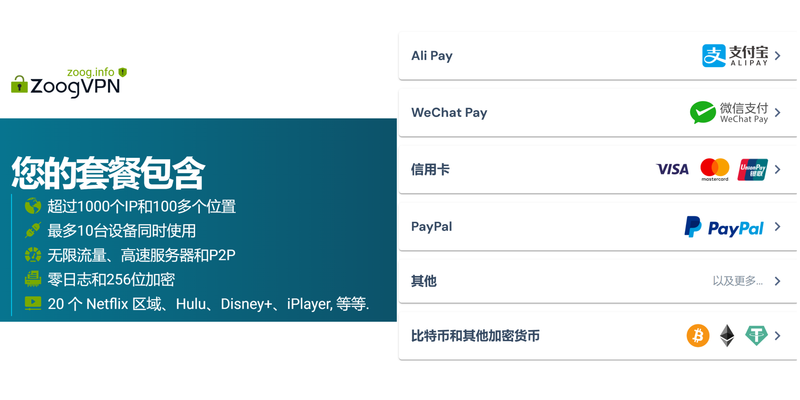
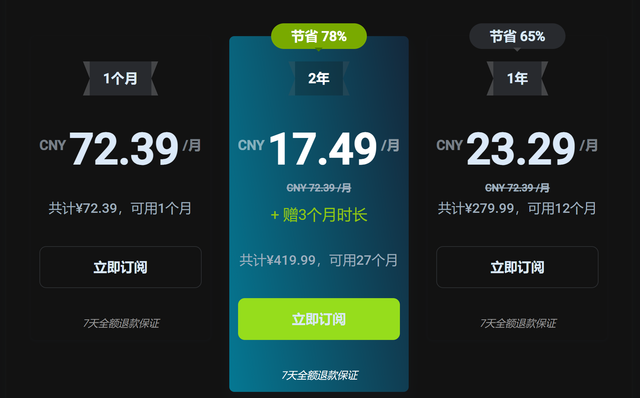
 ZoogVPN | Turn on manually Shadow | $2.49/mo | 27 months: $59.99 | Yes | 7 days | ✓ | ✓ | ✓ | ✓ | Official site blocked; our special link opens (4.4 s) | 4.2/5 (195 reviews) |
 ExpressVPN | ✓ On by default all servers | $3.00/mo | 28 months: $84 | No | 30 days | ✗ | ✗ | ✓ | ✗ | ✗ Blocked | 4.4/5 (29,706 reviews) |
 Surfshark | ✓ On by default Camouflage, with OpenVPN | See site | See site | No | 30 days | ✗ | ✗ | ✗ | ✓ | ✗ Blocked | 4.3/5 (31,823 reviews) |
 Proton VPN | Turn on manually Stealth, free plan too | $2.99/mo | 12 months: $35.88 | Yes | 30 days | ✗ | ✗ | ✗ | ✓ | ✗ Blocked | 2.1/5 (1,040 reviews) |
 Astrill VPN | Turn on manually StealthVPN / OpenWeb | $12.50/mo | 24 months: $300 | No | See site | ✗ | ✗ | ✗ | ✓ | ✗ Blocked | 1.3/5 (110 reviews) |
 Private Internet Access | Turn on manually Shadowsocks, OpenVPN only | $2.03/mo | 40 months: $81.2 | No | 30 days | ✗ | ✗ | ✗ | ✗ | ✗ Blocked | 4.2/5 (11,033 reviews) |
 CyberGhost | Turn on manually selected servers | $2.19/mo | 28 months: $61.32 | No | 45 days | ✗ | ✗ | ✗ | ✓ | ✗ Blocked | 4.0/5 (24,178 reviews) |
 PureVPN | Turn on manually switch to OpenVPN | $1.69/mo | 60 months: $101.55 | No | 31 days | ? | ? | ✗ | ✓ | ✗ Blocked | 4.4/5 (17,994 reviews) |
 AdGuard VPN | ✓ On by default TrustTunnel | $2.99/mo | 24 months: $71.76 | Yes | 30 days | ✓ | ✗ | ✓ | ✓ | Official site blocked; our special link opens (3.7 s) | 4.3/5 (290 reviews) |
 Mullvad | Turn on manually QUIC / Shadowsocks / LWO | $5.61/mo | €5/mo | No | 14 days | ✗ | ✗ | ✗ | ✓ | ✗ Blocked | 3.2/5 (192 reviews) |
 Windscribe | Turn on manually Stealth / WStunnel | $5.75/mo | 12 months: $69 | Yes | See site | ✗ | ✗ | ✗ | ✓ | ✗ Blocked | 4.7/5 (13,355 reviews) |
 StrongVPN | Turn on manually Scramble, OpenVPN TCP | See site | See site | No | 30 days | ✓ | ✗ | ✗ | ✗ | ✗ Blocked | 4.4/5 (2,695 reviews) |
 LightXtreme 闪连 | Not listed | $7.08/mo | 12 months: $84.99 | Yes | 30 days | ✓ | ✓ | ✓ | ✓ | ✓ Yes (3.5 s) | No page |
Prices checked 2026-11-10 on each vendor's pricing page (cheapest long plan, USD). Check the vendor's checkout for the final price.
Obfuscation checked 2026-11-14 on each vendor's site and help center: "on by default" = nothing to set; "turn on manually" = switch protocol or mode in settings; "not listed" = the vendor describes no obfuscation.
Payment methods checked 2026-11-10 on each vendor's payment pages: all 14 take cards and PayPal; ✗ = not listed, ? = the vendor's own pages disagree.
China access: whether the official website opens from mainland China networks (tests the website only, not the VPN connection). Last checked 2026-11-18 01:02 Beijing time.
Trustpilot score and review count checked 2026-11-10.