
Vpn接続で指定したポートが「既に開かれています」のエラーメッセージは、リモート接続やトンネリングを試みる際に意外と多くのユーザーが直面する現象です。このガイドでは、なぜこのエラーが出るのかを分かりやすく解説し、実際に試せる解決手順をステップバイステップで紹介します。まずは結論から言うと、ポートが「既に開かれている」と判断される原因は、同じポートが別のプロセスで既に使用されているか、VPNクライアントの設定が競合しているか、あるいはファイアウォールやISPの規制によるものです。以下の章立てで、原因の見極めから対処方法、そして再発防止策まで網羅します。



- まず知っておくべき事実: VPN接続時にポート競合が起きると、通信路が確保できず接続が断続的になることがあります。短い目安として、TCP/UDPのポートが使われていないかを確認するだけで大幅に状況が改善するケースが多いです。
- 本ガイドの特徴
- 実践的な手順を写真や図なしで再現できるように分解
- よくある環境別の対処法(Windows/macOS/ルーター側の設定含む)
- 最新のVPNクライアントの挙動と、ポート管理のヒント
- 参考URLとリソースは記事の末尾に列挙します
関連リンク(非クリック可能なテキストリスト):
- Apple Website - apple.com
- Wikipedia - en.wikipedia.org/wiki/Virtual_private_network
- OpenVPN Documentation - openvpn.net
- Microsoft Learn - docs.microsoft.com
- NordVPN 購入ガイド - nordvpn.com
序章: なぜ「既に開かれています」が表示されるのか VPN接続で特定のポートを指定する場面は、主に以下のケースで起こりやすいです。 Aws vpnとは?初心者でもわかる!aws vpnの基本から応用まで徹底解説 2026年版
- 既に同じポートで別のアプリがリスニングしている
- VPNクライアントが使用する仮想ネットワークインターフェースが競合している
- ファイアウォール設定によりポートがブロックされている
- ルーターのUPnP設定やポート転送設定が原因
- ISPが特定のポートを遮断している場合 この章では、上記の各ケースを「自分の環境で該当するかどうか」を判定するためのチェックリストを用意しました。
目次
状況別の原因特定ステップ
Windows環境での対処法
macOS環境での対処法
ルーター・ネットワーク設定の見直し Open vpn 設定方法 初心者でも簡単!windows mac スマホでの手順を徹底解説
VPNクライアント設定の見直し
セキュリティとパフォーマンスのベストプラクティス
代替ポートとトンネリングの選択肢
トラブルシューティングの実践例
実務で役立つツールとコマンド例 Cato vpn client 接続できない時の原因と解決策を徹底解説!初心者でもわかるトラブルシューティングガイドと似たキーワードを抑える完全ガイド
よくある質問とケース別対処法
FAQ
状況別の原因特定ステップ
- ステップA: 現在開いているポートの確認
- netstat や lsof、PowerShellのコマンドを使い、ポート番号とプロセスIDを確認します。
- 例: Windowsなら「netstat -ano | findstr :ポート番号」、macOS/Linuxなら「sudo lsof -i :ポート番号」。
- ステップA: 現在開いているポートの確認
- PIDが分かったらタスクマネージャーまたは Activity Monitor でアプリ名を特定します。
- 使用しているVPNクライアントの「ポート指定」設定を確認。競合する仮想インターフェースの作成モードを変更してみる。
- 一時的にファイアウォールを無効化して接続を試す、セキュリティソフトのポート開放ルールを確認。
- UPnPが有効か、ポート転送が正しく設定されているか、外部からのアクセスが制限されていないかを確認。
- Windows環境での対処法
- ポート競合の解消
- 競合しているアプリを終了させるか、別のポートを使用する設定に変更します。
- ポート競合の解消
- VPNソフトを完全に終了させ、再起動して接続を試みます。
- 「コントロール パネル」 > 「システムとセキュリティ」 > 「Windows Defender ファイアウォール」 > 「許可されたアプリ」でVPNクライアントを許可リストに追加。
- コマンドプロンプトを管理者権限で開き、以下を実行
- netsh winsock reset
- netsh int ip reset
- ipconfig /release && ipconfig /renew
- VPNクライアントを管理者として実行することで、ポートの仮想化に関する権限不足を回避します。
- macOS環境での対処法
- プロセスのポート確認
- ターミナルで「sudo lsof -i :ポート番号」と入力して、ポートを使っているプロセスを特定。
- プロセスのポート確認
- システム環境設定 > セキュリティとプライバシー > ファイアウォール > ファイアウォールオプションでVPNクライアントを許可。
- VPN設定プロファイルを削除して再追加し、プロファイル内のポート設定を見直します。
- Gatekeeperやネットワーク拡張機能がVPN動作をブロックしていないか確認。
- ルーター・ネットワーク設定の見直し
- ポート転送の確認
- 使用しているポートがルーターで正しく転送されているか、また外部からのアクセスが制限されていないかをチェック。
- ポート転送の確認
- UPnPを有効/無効に切り替えて挙動を観察。時に自動化されたポート開放が原因になることがあります。
- DNS解決が遅いとVPNのセッション確立に影響を与える場合があるため、DNS設定を8.8.8.8/1.1.1.1などに変更してみる。
- VPNクライアント設定の見直し
- トポロジーの選択
- 「リダイレクト全トラフィック(全体トンネル)」と「リモートネットワークのみ(分割トンネル)」のどちらを使うかを検討。分割トンネルだと特定ポートの競合が起きにくい場合があります。
- トポロジーの選択
- OpenVPN, WireGuard, IKEv2 など、異なるプロトコルを試してみる。特定のポートに依存するプロトコルが原因のことも。
- 強力な暗号が原因で接続が不安定になる場合があるため、暗号スイートを一時的に緩めて試す。
- VPN経由でのDNS解決を強制する設定がある場合、それをオフにしてみる。
- セキュリティとパフォーマンスのベストプラクティス
- 最新のファームウェアとVPNクライアントを使用
- 二要素認証を有効化してアカウントを保護
- 公開Wi-Fiを使うときは必ずVPNを有効化
- ポートは必要最小限のものを使い、不要な開放を避ける
- ログを有効化してエラーメッセージの原因を特定
- 代替ポートとトンネリングの選択肢
- 代替ポートの使用方法
- ルータやVPNサーバの設定で別のポート番号を割り当て、競合を回避します。
- 代替ポートの使用方法
- TCPトンネルとUDPトンネルの違いを理解し、環境に適した方を選ぶ。
- STUN/TURNサーバの活用でNAT環境下の接続を改善します。
- トラブルシューティングの実践例
- 事例1: Windowsでポート443が既に使用中
- 影響個所を特定し、VPNクライアント設定を他ポートへ変更
- 事例1: Windowsでポート443が既に使用中
- ファイアウォールのルールを追加、再起動後に再接続
- UPnPを一度無効化後再度有効化、DMZ設定を検討
- 実務で役立つツールとコマンド例
- Windows:
- netstat -ano | findstr :ポート
- tasklist | findstr PID
- ipconfig /flushdns
- Windows:
- sudo lsof -i :ポート
- sudo lsof -iTCP -sTCP:LISTEN -nP
- sudo dscacheutil -flushcache; sudo killall -HUP mDNSResponder
- VPNアプリのログファイルを確認してエラーコードを突き止める
- よくある質問とケース別対処法
- FAQ 1: 「ポートを変更しても接続エラーが続くときは?」
- 他の要因を疑い、クライアント・OS・ルーターの設定を総点検。セキュリティソフトの干渉もチェック。
- FAQ 1: 「ポートを変更しても接続エラーが続くときは?」
- 代替ポートや別プロトコルを試す。ISPのサポートにポートブロックの有無を問い合わせる。
- 一般的には全トンネルの方がセキュリティは高いが、分割トンネルはパフォーマンスが安定しやすい。用途に応じて選択。
- IT部門に連絡して、サーバ側の設定やACLの確認を依頼。
- ルーターの管理画面に入り、ポート転送/仮想サーバ設定で対象ポートをVPNクライアントのデバイスへ転送。
FAQ続き
- FAQ 6: 「WindowsでIPv6が原因でポート競合?」
- IPv6を一時的に無効化して試す。IPv4のみで動作させると安定するケースもある。
- FAQ 7: 「VPNクライアントの再インストールは有効?」
- 破損した設定ファイルが原因の可能性があるため、クリーンインストールを試す価値あり。
- FAQ 8: 「複数のVPNを切り替えながら使う方法は?」
- ネットワーク設定を固定して、必要に応じてクライアントを切り替える運用が現実的。
- FAQ 9: 「企業ネットワークでのセキュリティ対策は?」
- 最小権限の原則を守り、監査ログを有効にして不正アクセスを早期検知。
- FAQ 10: 「VPNとファイアウォールの両方を設定するベストプラクティスは?」
- 明確なポリシーを設け、VPNクライアントだけが許可されるようにルールを絞る。
- まとめ
- ポートが「既に開かれています」と表示される原因は、多くの場合、別のアプリや仮想インターフェースの競合、ファイアウォールの干渉、ルーターの設定に起因します。上記の手順を順番に実行することで、原因を特定し、適切な解決策を見つけられるはずです。焦らず、一つずつ設定を見直していきましょう。
導入の補足: おすすめのVPNサービスのご案内 Ip vpnとインターネットvpnの違いを徹底解説!どちらを選ぶべきか、あなたの疑問に答えます
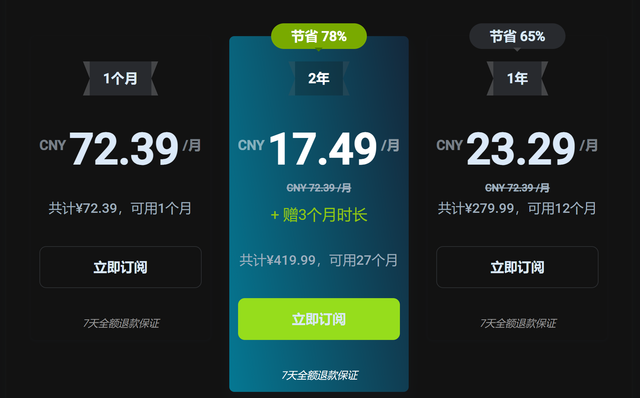
- 本記事の情報を活用してVPNを選ぶ際には、信頼性とセキュリティの観点から評判の良いサービスを選ぶのがポイントです。例えばNordVPNは多くのデバイスに対応し、厳格なノーログポリシーと強力な暗号化を提供しています。公式リンクをチェックしてみてください。
ご利用の際のヒント
- VPN選びの際は、ポート対応状況とサポート態勢を必ず確認しましょう。特に特定ポートを使うケースでは、ポートの開放・転送が確実に機能するかが鍵になります。
- 問題が長引く場合は、私たちのコミュニティやサポートに具体的なエラーメッセージと環境情報を添えて質問するのが早道です。
この後に続くFAQセクションも併せてご活用ください。なお、この記事では「Vpn接続で指定したポートが「既に開かれています」」という現象に焦点を当て、原因の特定と実践的な対処法を体系的に解説しました。必要であれば、さらに細かいログ解析の手順や、特定のVPNクライアント別の設定ガイドも追加でお届けします。
Sources:
梯子 意思是什么?全面解析vpn:你的网络自由通行证
Vpnクライアント l2tp ipsec:初心者でもわかる基本設定から活用法まで
按流量收费的vpn:按数据使用计费的VPN如何工作、优缺点、选购建议与对比 Vpn をオフにする方法:デバイス別の完全ガイド(2026
2026年如何在中國大陸順暢翻牆:VPN推薦與實用指南,完整實戰要點與工具評測
Surfshark vpn kosten dein ultimativer preis leitfaden fur 2026