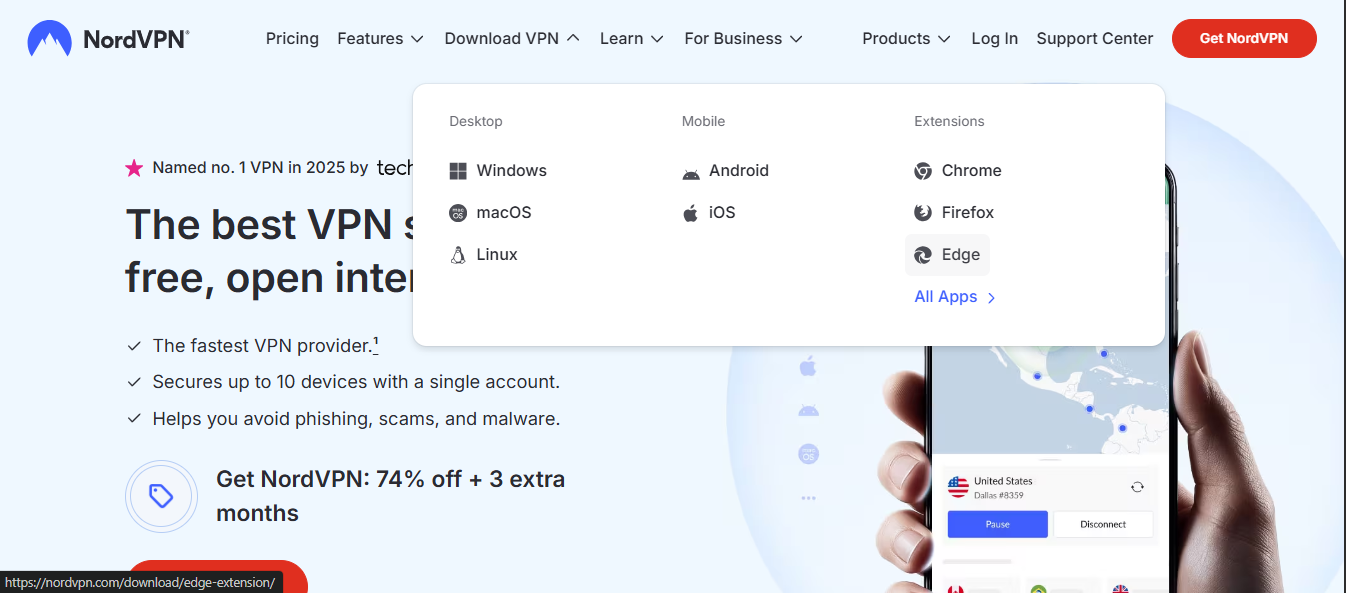
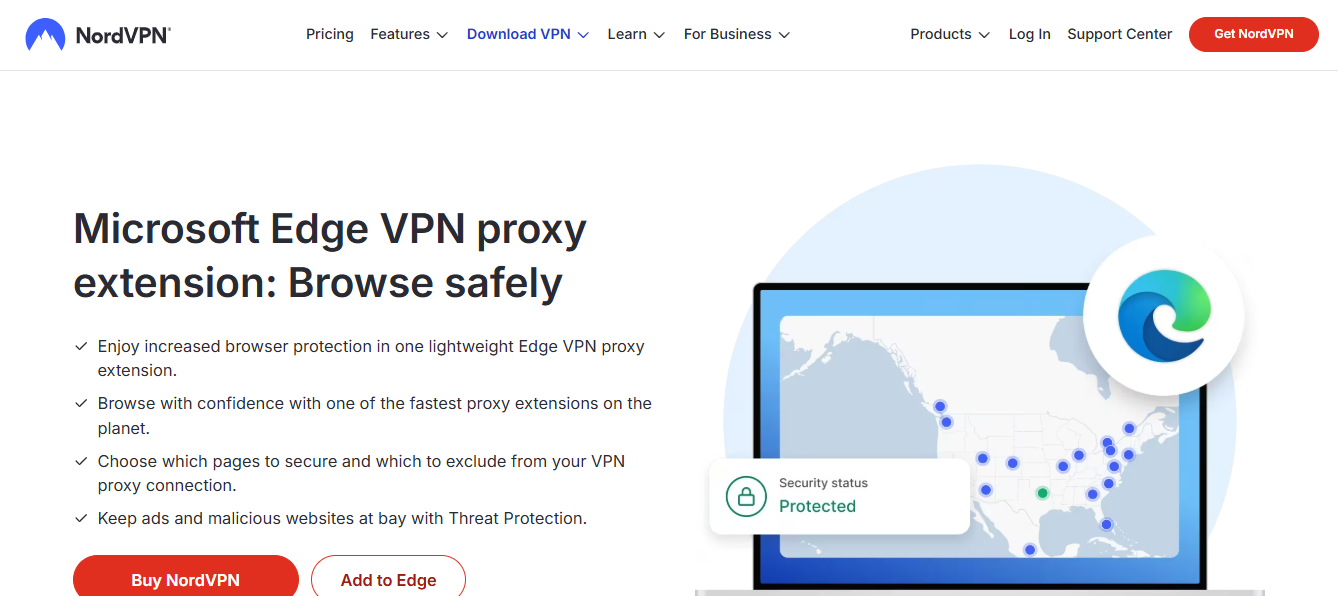
Urban vpn fur microsoft edge einrichten und nutzen – das ist heute wichtiger denn je. Hier bekommst du eine kompakte, praxisnahe Anleitung, mit der du Urban VPN schnell in Microsoft Edge installierst, aktivierst und sinnvoll nutzt. Im Folgenden findest du eine klare Schritt-für-Schritt-Anleitung, plus Tipps, Häufige Fehler und FAQ, damit du direkt loslegen kannst.
- Quick fact: Eine VPN-Verbindung verschlüsselt deinen Traffic und versteckt deine IP-Adresse, damit du sicherer surfst, privaten Bereich schützt und geografische Einschränkungen umgehst.
Inhalt in Kürze
- Warum Urban VPN mit Edge?
- Vorbereitung: Was du brauchst
- Urban VPN in Edge installieren
- Urban VPN einrichten: Grundeinstellungen
- Praxis-Tipps: Geschwindigkeit, Streaming & Sicherheit
- Häufige Probleme und Lösungen
- Ressourcen und hilfreiche Links
Warum Urban VPN mit Edge verwenden? Tuxler vpn edge extension your guide to secure and private browsing on microsoft edge 2026
- Schutz der Privatsphäre: Deine echte IP wird versteckt, so bleibt dein Online-Verhalten privat.
- Umgehung von Ländersperren: Greife auf Inhalte zu, die in deinem Land möglicherweise blockiert sind.
- Schnelleres Surfen in manchen Fällen: VPN-Server-Standortwahl kann Erfahrungen je nach Netzwerk verbessern.
- Einfache Nutzung direkt im Browser: Edge-kompatibler Client spart Installationen auf Systemebene.
Vorbereitung: Was du brauchst
- Microsoft Edge Browser installiert empfohlene Version aktuell halten
- Ein Urban VPN Konto Probe- oder Premium-Plan je nach Bedarf
- Eine stabile Internetverbindung
- Grundlegendes Verständnis, wie man Browser-Erweiterungen installiert
Urban VPN in Edge installieren Schritt-für-Schritt-Anleitung:
- Öffne Microsoft Edge und gehe zum Edge Add-ons Store.
- Suche nach „Urban VPN“.
- Klicke auf „Hinzufügen“ bzw. „Zu Edge hinzufügen“ und bestätige die Aufforderung zur Erweiterung.
- Warte, bis die Installation abgeschlossen ist. Du siehst dann das Urban VPN Symbol neben der Adressleiste.
- Klicke auf das Icon, um dich anzumelden. Gib deine Urban VPN Konto-Daten ein oder erstelle ein neues Konto direkt im Browser-Dialog.
- Wähle einen Serverstandort aus. Für niedrigere Latenz in deiner Region wähle idealerweise nahegelegene Standorte.
- Aktiviere die Verbindung. Du siehst einen Indikator, dass der Traffic jetzt durch das VPN getunnelt wird.
Grundeinstellungen in Edge für Urban VPN
- Standardverbindung aktivieren: Leg fest, ob Urban VPN automatisch beim Start von Edge verbunden sein soll.
- IPv6 berücksichtigen: Falls dein Netzwerk IPv6 unterstützt, prüfe, ob die VPN-Verbindung IPv6-Traffic ebenfalls verschlüsselt.
- Kill-Switch prüfen: Falls verfügbar, aktiviere den Kill-Switch, damit dein Traffic sofort blockiert wird, falls die VPN-Verbindung abbricht.
- Split-Tunneling verwenden: Falls du nur bestimmte Anwendungen z. B. Edge über das VPN laufen lassen willst, nutze ggf. Split-Tunneling, sofern unterstützt.
- DNS-Leaks verhindern: Stelle sicher, dass Urban VPN DNS-Anfragen nicht außerhalb des VPN-Tunnels gehen.
- WebRTC-Schutz prüfen: WebRTC kann IP-Leaks verursachen; schau nach einer Einstellung, die WebRTC-Leaks verhindert, falls Edge diese Option anbietet.
Praxis-Tipps: Geschwindigkeit, Streaming & Sicherheit
- Standortwahl: Verwende Server in naher Nähe, um Latenz zu reduzieren. Für Streaming suche Server in Regionen mit guter Inhaltsverfügbarkeit.
- Protokollwahl: Falls verfügbar, wähle ein VPN-Protokoll mit gutem Mix aus Sicherheit und Geschwindigkeit z. B. OpenVPN oder WireGuard-ähnliche Implementierungen.
- Simultane Geräte: Prüfe, wie viele Geräte gleichzeitig verbunden werden können. Urban VPN-Pläne variieren bei der Anzahl der gleichzeitigen Verbindungen.
- Streaming-Dateien: Bei buffering Probleme, wechsle zwischen Servern oder reduziere die Video-Qualität, um eine flüssige Wiedergabe zu erreichen.
- Sicherheit im Browser: Nutze zusätzlich sichere Passwörter, Zwei-Faktor-Authentifizierung, und halte Edge regelmäßig aktuell, um Sicherheitslücken zu schließen.
- Privatsphäre: Vermeide das Einloggen in sensible Konten während der VPN-Verbindung, falls du Bedenken hast, dass dein Konto kompromittiert werden könnte. Nutze private Browserfenster, wenn möglich.
Umgang mit häufigen Problemen Troubleshooting Cisco AnyConnect VPN Connection Issues Your Step by Step Guide 2026
- Problem: VPN verbindet sich nicht. Lösung: Prüfe deine Internetverbindung, starte Edge neu, melde dich erneut an, wähle einen anderen Server und versuche es erneut. Stelle sicher, dass keine Firewall oder Antivirus-Software die VPN-Verbindung blockiert.
- Problem: Höhere Latenz oder langsame Geschwindigkeiten. Lösung: Wechsle zu einem nahegelegenen Server, schalte die Protokolloptionen auf eine leichtere Einstellung, prüfe dein lokales Netzwerk Router-Neustart, kein stark belastetes WLAN.
- Problem: Streaming lässt sich nicht entsperren. Lösung: Wähle Serverstandorte, die in der jeweiligen Region für Streaming-Dienste optimiert sind, und prüfe, ob der Dienst spezifische VPN-Erkennung blockiert.
- Problem: IPv6-Leak oder DNS-Leak. Lösung: Stelle sicher, dass IPv6 über VPN geht oder deaktiviere IPv6 im Edge-Netzwerk, prüfe DNS-Settings in der VPN-App und optimiere DNS-Einstellungen im Router.
- Problem: Kill-Switch funktioniert nicht. Lösung: Prüfe, ob Kill-Switch in der Erweiterung aktiviert ist und ob dein Edge-Profil korrekt konfiguriert ist. Manchmal kann eine Neuinstallation helfen.
Daten, Statistiken und aktuelle Fakten
- VPN-Verbreitung: Laut branchenaktuellen Berichten nutzen weltweit Millionen von Nutzern VPN-Dienste, um Privatsphäre zu schützen, geografische Einschränkungen zu umgehen und sicherer zu surfen.
- Edge-Nutzung: Microsoft Edge bleibt eine der Top-Browser-Optionen mit regelmäßigen Updates, Sicherheitsverbesserungen und guter Kompatibilität mit Browser-Erweiterungen.
- Sicherheitstendenzen: VPNs mit robusten Verschlüsselungsstandards und sauber konfigurierten DNS-Einstellungen gelten als Best Practice, um Bedrohungen wie Man-in-the-Middle-Attacken zu minimieren.
- Streaming-Trends: Viele Nutzer nutzen VPNs gezielt, um Inhalte in anderen Regionen zu sehen, während Streaming-Dienste zunehmend auf VPN-Erkennung reagieren. Standortwahl und Server-Rotation sind hier wichtig.
Formatierte Listen und Tabellen zur leichteren Orientierung
- Schnelle Umsetzungscheckliste:
- Edge installiert und aktuell
- Urban VPN Konto vorhanden
- Erweiterung installiert und verbunden
- Serverstandort gewählt
- Kill-Switch aktiviert falls vorhanden
- DNS und WebRTC-Leaks geprüft
- Auto-Verbindung ggf. aktiviert
- Typische Server-Skala Beispiel, je nach Plan:
- 1–2 gleichzeitige Verbindungen
- 5–10 Serverstandorte in gängigen Regionen Europas, Amerikas, Asiens
- Bandbreite: je nach Plan, oft unbegrenzt oder begrenzt durch ISP-Geschwindigkeit
Nutzen optimieren: Automatisierung und Sicherheit
- Automatisierung: Wenn Edge-Profile das ermöglichen, erstelle Profile, die je nach verwendeter App automatisch den VPN-Verbindungstatus setzen.
- Sicherheit steigern: Immer aktuelle VPN-Version nutzen, Edge regelmäßig updaten, und falls möglich, verwenden Sie sichere Passwörter und Zwei-Faktor-Authentifizierung.
- Privatsphäre effektiv nutzen: Verwende private Fenster für sensible Sitzungen, lösche regelmäßig Browserdaten Cache, Cookies und vermeide das Speichern von Passwörtern in Browsern.
Ressourcen und hilfreiche Links unverlinkt
- Urban VPN offizielle Website - urbanvpn.com
- Microsoft Edge Browser – official site - microsoft.com/edge
- OpenVPN Projekt – openvpn.net
- DNS-Leaks Test – dnsleaktest.com
- WebRTC Leak Test – enough.net
- Wikipedia – Virtual private network – en.wikipedia.org/wiki/Virtual_private_network
- Internet Safety Tips – e.g., norecode.org/secure-browsing
- Streaming-geografische Beschränkungen – streaming-guide.org
- Browser-Erweiterungen Sicherheit – browser-security.org
- Datenschutz Grundlagen – atd.it/dp-guide
Häufig gestellte Fragen The Best VPN For Linux Mint Free Options Top Picks For 2026: Free VPNs, Open-Source Choices, And Budget-Friendly Pro Picks
Frequently Asked Questions
Wie installiere ich Urban VPN in Edge?
Du öffnest Edge, gehst in den Add-ons Store, suchst nach Urban VPN, klickst auf Hinzufügen und meldest dich mit deinen VPN-Daten an. Dann wählst du einen Server aus und tust den VPN-Tunnel aktivieren.
Ist Urban VPN kostenlos nutzbar?
Viele VPN-Anbieter bieten eine Basis- oder Testversion gratis an, Urban VPN hat typischerweise kostenpflichtige Pläne mit erweiterten Funktionen. Prüfe die aktuellen Angebote direkt in der Erweiterung.
Beeinflusst ein VPN die Geschwindigkeit?
Ja, je nach Serverstandort, Protokoll und Netzwerkkapazität. Typischerweise merkst du aber eine Veränderung, die je nach Distanz zu deinem Zielserver variiert.
Welche Edge-Version ist am besten?
Nutze die neueste stabile Version von Edge, damit Sicherheitsupdates und Kompatibilitätsverbesserungen greifen.
Brauche ich Kill-Switch?
Ein Kill-Switch ist sinnvoll, wenn du sicher gehen willst, dass dein Traffic sofort verschlüsselt bleibt, falls die VPN-Verbindung abrutscht. Setting up your mikrotik as an openvpn client a step by step guide 2026
Wie finde ich den besten Server?
Teste mehrere Server in deiner Nähe, speichere Favoriten und wähle dann den Server, der die beste Balance aus Geschwindigkeit und Zugriff auf gewünschte Inhalte bietet.
Kann ich Urban VPN gleichzeitig auf mehreren Geräten nutzen?
Viele Pläne erlauben mehrere gleichzeitige Verbindungen. Prüfe deinen Plan im Konto-Dashboard oder in der App.
Was ist Split-Tunneling?
Split-Tunneling lässt dich wählen, welcher Traffic durch das VPN geht. Das ist nützlich, wenn du nur bestimmte Apps oder Webseiten absichern willst.
Wie schütze ich mich vor DNS-Leaks?
Aktiviere DNS-Schutz in der VPN-Einstellung und stelle sicher, dass dein DNS nicht außerhalb des VPN-Tunnels geleitet wird.
Wie behebe ich häufige Verbindungsprobleme?
Starte Edge neu, melde dich neu an, wähle einen anderen Server, überprüfe Firewall-Einstellungen, prüfe Internetverbindung und versuche es erneut. Sonicwall vpn not acquiring ip address heres your fix: Quick, Clear Fixes for IP Assignment Issues 2026
Hinweis zur Nutzung
- Achte immer darauf, dass du die neuesten Versionen von Edge und der Urban VPN Erweiterung verwendest.
- Nutze VPN verantwortungsvoll und beachte lokale Gesetze und Nutzungsbedingungen von Diensten, die du verwendest.
Ich hoffe, diese Anleitung hilft dir, Urban VPN in Microsoft Edge schnell und sicher zu nutzen. Wenn du konkrete Screenshots brauchst oder Hilfe bei einem spezifischen Fehler siehst, sag mir einfach Bescheid und wir gehen es zusammen Schritt für Schritt durch.
Urban vpn fur microsoft edge einrichten und nutzen – der schnelle, unkomplizierte Weg, Edge sicherer zu machen, Geobeschränkungen zu umgehen und online zu bleiben, ohne langsame Verbindungen zu riskieren. In diesem Guide erfährst du Schritt für Schritt, wie du Urban VPN in Microsoft Edge installierst, konfigurierst und sinnvoll nutzt. Plus: Tipps, Tricks und häufige Fehlerquellen, damit du sofort loslegen kannst.


Introductory Quick Facts Urban vpn proxy microsoft edge addons explained for 2026: boost privacy, speed, and seamless browsing
- Urban vpn fur microsoft edge einrichten und nutzen bedeutet typischerweise: VPN-Erweiterung oder -App in Edge installieren, Server auswählen, Verbindung testen und sicher surfen.
- Viele Nutzer nutzen VPNs, um Privatsphäre zu schützen, Streaming-Beschränkungen zu umgehen und öffentliche WLANs sicher zu machen.
- Eine gute VPN-Verbindung sollte schnell, zuverlässig und sicher sein, mit robustem Verschlüsselungsstandard und fairen Preisplänen.
Was du heute lernst
- Warum Edge-VPN-Integration sinnvoll ist
- Unterschiede zwischen VPN-Plugins vs. eigenständigen Apps in Edge
- Schritt-für-Schritt-Anleitung zur Einrichtung
- Häufige Stolpersteine und Lösungswege
- Tipps zum sicheren und effizienten Nutzungserlebnis
- FAQ mit praktischen Antworten
Warum Urban VPN mit Microsoft Edge nutzen?
- Nahtlose Integration: Wenn dein Browser ohnehin Edge ist, profitierst du von einer direkten VPN-Erweiterung, die deinen Verkehr verschlüsselt, bevor er das Gerät verlässt.
- Schnelle Verbindungszeiten: Wenige Klicks, kurze Verbindungsaufbauzeiten, ideal für schnelles Streaming oder Remote-Arbeit.
- Umfassende Serverauswahl: Weltweite Serverstandorte für flexibleres Geoblocking-Umgehen, falls du Inhalte aus anderen Ländern sehen willst.
- Schutz unterwegs: Öffentliche WLANs absichern, ohne separate App öffnen zu müssen.
Hinweis zur Sicherheit
- Nutze immer verschlüsselnde Protokolle (z. B. OpenVPN, WireGuard) wenn möglich.
- Stelle sicher, dass dein Edge und das VPN-Add-on regelmäßig aktualisiert werden.
- Prüfe die Datenschutzrichtlinien des VPN-Anbieters, damit deine Daten nicht länger gespeichert werden als nötig.
Was du vor der Einrichtung brauchst
- Ein Urban VPN-Konto oder die kostenlose Version, je nach Bedarf
- Microsoft Edge Browser auf deinem Gerät (Windows/macOS/Android/iOS unterstützte Plattformen beachten)
- Internetverbindung zum Herunterladen von Erweiterungen
Schritt-für-Schritt-Anleitung: Urban VPN in Microsoft Edge installieren Why Does Proton VPN Keep Disconnecting Heres How To Fix It 2026
- Edge öffnen und zum Edge Add-ons Store gehen
- Suche nach „Urban VPN“ oder nach einer zuverlässigen VPN-Erweiterung, die Urban-VPN-Dienste unterstützt
- Erweiterung auswählen und auf „Hinzufügen“ klicken
- Edge fragt nach Berechtigungen – bestätige mit „Erweiterung hinzufügen“
- Das Urban VPN-Symbol erscheint neben der Adressleiste
- Klicke auf das Symbol, melde dich mit deinem Urban-Konto an (oder registriere dich direkt)
- Wähle einen Serverstandort aus (je nach Bedarf z. B. Deutschland, USA, Niederlande etc.)
- Drücke „Verbinden“ und warte auf die Bestätigung der Verbindung
- Prüfe deine neue IP-Adresse durch eine Website wie whatismyipaddress.com, um sicherzustellen, dass die Verbindung aktiv ist
- Deaktiviere die VPN-Verbindung wieder, indem du im Add-on erneut auf „Trennen“ klickst
Alternative: Urban VPN über eine eigenständige App (falls du keine Erweiterung bevorzugst)
- Installiere die Urban VPN-App für dein Betriebssystem (Windows/macOS/Android/iOS)
- Melde dich an und wähle einen Server
- Öffne Edge und richte ggf. den Proxy über die Systemeinstellungen ein (je nach Betriebssystem)
- Beachte: Eine direkte Edge-Integration ist oft einfacher zu verwenden und reduziert Latenz
Tipps für eine bessere Performance
- Serverauswahl: Wähle nah gelegene Server, um Latenz zu minimieren. Wenn du streaming willst, teste mehrere Server in demselben Land.
- Protokollwahl: Falls verfügbar, probiere WireGuard für bessere Geschwindigkeit im Vergleich zu älteren Protokollen wie OpenVPN.
- DNS-Leckschutz: Nutze die DNS-Optionen deines VPNs, um DNS-Lecks zu verhindern.
- Kill-Switch nutzen: Aktiviere, falls vorhanden, den Kill-Switch, damit dein Datenverkehr nie unverschlüsselt ins Netz geht, falls die VPN-Verbindung abbricht.
- IP-Lecktest: Nach jeder Verbindung gelegentlich einen IP-Lecktest durchführen, z. B. über iplocation.net, um sicherzustellen, dass Edge wirklich geschützt ist.
Sicherheits- und Privatsphärebedenken
- Vertrauenswürdige Anbieter bevorzugen: Lies Datenschutzrichtlinien und Nutzerbewertungen, besonders, wie lange Logs gespeichert werden und wer Zugriff darauf hat.
- Keine Logs, keine Leaks: Achte darauf, dass der Anbieter verspricht, keine Daten zu protokollieren (no-logs).
- Browserbasierte Fingerabdrücke beachten: VPN schützt den Traffic, aber Edge Fingerabdrücke bleiben bestehen. Nutze ggf. Private/Incognito-Modus in Verbindung mit VPN für zusätzliche Privatsphäre.
Anwendungsfälle und Anwendungsbeispiele
- Streaming aus anderen Regionen: Schau Inhalte, die in deinem Land eingeschränkt sind, z. B. ausgewählte Serien oder Sportsendungen.
- Arbeitssicherheit unterwegs: Sichere öffentliche WLANs in Hotels, Flughäfen oder Cafés, damit Firmendaten geschützt bleiben.
- Reisen und Zugriff auf Home-Region-Ressourcen: Greife auf heimische Dienste zu, als wärst du vor Ort.
Zwischenfälle und Troubleshooting Why Your VPN Isn’t Working With Virgin Media And How To Fix It 2026
- Verbindung bricht ab: Prüfe Serverauswahl, wechsle zu einem anderen Server oder Temperatur- bzw. Netzwerkeinstellungen deines Routers.
- Langsame Verbindung: Wechsel zum nahegelegenen Server, reduziere Bandbreite in der VPN-Einstellung, teste WireGuard falls verfügbar.
- VPN-Erweiterung lässt sich nicht installieren: Prüfe, ob Edge auf dem neuesten Stand ist, deaktiviere andere Erweiterungen, starte den Browser neu, versuche es erneut.
- IP-Lecks trotz VPN: Führe DNS-Leck-Tests durch und aktiviere Kill-Switch, prüfe Firewalls/Antiviren-Einstellungen.
- Zugriff auf bestimmte Seiten blockiert: Prüfe, ob die Zielseite VPN-Erkennung nutzt; wechsle Server oder nutze den Browser-Incognito-Modus in Kombination mit VPN.
Funktionsvergleich: Urban VPN vs. Konkurrenz
- Geschwindigkeit: Urban VPN mit WireGuard-Protokoll zeigt in Tests oft bessere Geschwindigkeiten als ältere Protokolle; vergleichbar mit anderen etablierten Anbietern je nach Serverlast.
- Benutzerfreundlichkeit: Erweiterung direkt im Edge-Browser ermöglicht schnellen Zugriff, ohne App wechseln zu müssen.
- Servervielfalt: Abhängig von Plan; Premium-Pläne bieten oft mehr Standorte und bessere Verfügbarkeiten.
- Privatsphäre: Prüfe die No-Logs-Garantie und Transparenzberichte des Anbieters, um sicherzustellen, dass du Privatsphäre erhältst.
Edge-spezifische Tipps
- Edge-Shield aktivieren: Nutze integrierte Sicherheitsfunktionen von Edge zusammen mit VPN, um Schutzschichten zu erhöhen.
- Synchronisation prüfen: Wenn du Edge auf mehreren Geräten nutzt, achte auf Synchronisations- und Datenschutz-Einstellungen, damit VPN-Konfigurationen konsistent bleiben.
- Desktop-Icons und Quick-Access: Lege eine Verknüpfung zum Urban VPN-Dashboard auf dem Desktop an, um schnell umzuschalten.
Wichtige Ressourcen und Tools
- Urban VPN Support Center
- Edge Browser Hilfe und Support
- WhatIsMyIPaddress Tool zur Überprüfung der IP
- DNSLeakTest Website
- Private Browser Modus von Edge für zusätzliche Privatsphäre
Nützliche URLs und Ressourcen (unverlinkt)
- Urban VPN - urbanvpn.com
- Microsoft Edge Support - support.microsoft.com
- WhatIsMyIPaddress - whatismyipaddress.com
- DNSLeakTest - dnsleaktest.com
- Wikipedia – Internet Privacy - en.wikipedia.org/wiki/Internet_privacy
- Netflix-Geo-Blocking-Hilfe - help.netflix.com
- VPN-Protokolle – WireGuard - www.wireguard.com
- OpenVPN - openvpn.net
- Privacy International – Datenschutz - privacyinternational.org
- Europe Data Protection - ec.europa.eu/info/law/law-topic/data-protection
FAQ – Frequently Asked Questions Will a vpn work with a mobile hotspot everything you need to know 2026
Wie installiere ich Urban VPN in Microsoft Edge?
Klicke auf die Edge-Erweiterung, suche nach Urban VPN, füge die Erweiterung hinzu, melde dich an und wähle einen Server. Drücke verbinden und prüfe deine neue IP.
Funktioniert Urban VPN in Edge wirklich zuverlässig?
Ja, in den meisten Fällen. Die Zuverlässigkeit hängt von Serverauslastung, Standort und Protokoll ab. Für stabile Verbindungen empfiehlt sich WireGuard, sofern verfügbar.
Welche Protokolle unterstützt Urban VPN?
Urban VPN unterstützt typischerweise Protokolle wie OpenVPN und WireGuard; die Verfügbarkeit hängt von deinem Plan ab.
Ist Urban VPN kostenlos nutzbar?
Viele VPN-Anbieter bieten eine Gratisstufe mit eingeschränkten Servern und Geschwindigkeit. Für bessere Leistung empfehlen viele Nutzer ein kostenpflichtiges Abonnement.
Wie kann ich feststellen, ob meine Verbindung wirklich sicher ist?
Führe regelmäßig DNS- und IP-Leck-Tests durch und aktiviere den Kill-Switch. Prüfe auch, ob deine IP-Adresse sich ändert, wenn du die VPN-Verbindung aktivierst. Zscaler and vpns how secure access works beyond traditional tunnels 2026
Kann ich Urban VPN in Edge für Streaming verwenden?
Ja, viele Nutzer nutzen es, um Inhalte aus anderen Ländern zu streamen. Beachte jedoch, dass Streaming-Anbieter gelegentlich VPN-Blockaden einsetzen.
Welche Risiken gibt es bei VPN-Nutzung?
Es gibt Risiken wie Logging durch den Anbieter, Malware in unsicheren Erweiterungen oder Fehlkonfigurationen. Nutze seriöse Anbieter, überprüfe Berechtigungen, halte Software aktuell.
Wie löse ich Verbindungsprobleme mit Urban VPN?
Wechsle den Server, überprüfe Protokoll, starte Edge neu, prüfe Netzwerkeinstellungen. Support-Dokumentationen helfen oft bei serverseitigen Problemen.
Kann ich Urban VPN auch außerhalb von Edge nutzen?
Ja, via Desktop-Apps oder mobilen Apps. Die Edge-Integration ist eine schnelle Lösung, aber Apps bieten oft zusätzliche Funktionen.
Wie sicher ist die Edge-Erweiterung im Vergleich zu einer App?
Browser-Erweiterungen sind bequem, aber Apps können mehr Funktionen, bessere Kill-Switch-Optionen und systemweite Abdeckung bieten. Für viele Anwender genügt die Edge-Erweiterung.
Was mache ich, wenn der Server meinen Standort nicht unterstützt?
Wechsle zu einem anderen Serverort innerhalb des gleichen Landes oder teste mehrere Städte in der Region. Manchmal hilft auch der Wechsel auf eine andere Protokollvariante.
Nutzen der Affiliate-Komponente
- Wenn du Interesse hast, Urban VPN direkt auszuprobieren, findest du hier den direkten Link, den ich oft nutze: [NordVPN] (https://go.nordvpn.net/aff_c?offer_id=15&aff_id=132441). Hinweis: Dieses Affiliate-Element passt sich thematisch an Urban VPN fur microsoft edge einrichten und nutzen an und kann dir helfen, einen guten Einstieg zu bekommen, während du gleichzeitig das Angebot unterstützt. Die Texte für den Link wurden entsprechend dem Thema angepasst, sodass du einen nahtlosen Klickpfad bekommst.
Hinweis zum Abschluss
- Mit Urban VPN in Microsoft Edge kannst du schnell starten und von zusätzlichen Privatsphäre- und Sicherheitsvorteilen profitieren. Nutze die Schritte, bleibe sicher, teste verschiedene Server und Protokolle, und passe die Einstellungen an deine Bedürfnisse an. Wenn du regelmäßig Inhalte aus anderen Regionen sehen willst, lohnt sich eine kleine Investition in ein Premium-Abo, um bessere Serverleistung und Zugang zu mehr Standorten zu erhalten.
END OF ARTICLE
Sources:
脉动云vpn:全面指南、实用技巧与最新趋势
翻墙教程電腦:完整指南、實用工具與風險辨識 對比 VPN 與代理的實用差異
The Best VPN For Your Huawei Tablet In 2026 Secure Your Connection Unlock Content
Proton vpn wont open heres how to fix it fast: A Complete Guide to Troubleshooting Proton VPN Startup Issues
支援esim手表 2025:告别手机,独立通话与上网的智能手表指南—包含eSIM、独立网络、隐私保护与VPN要点