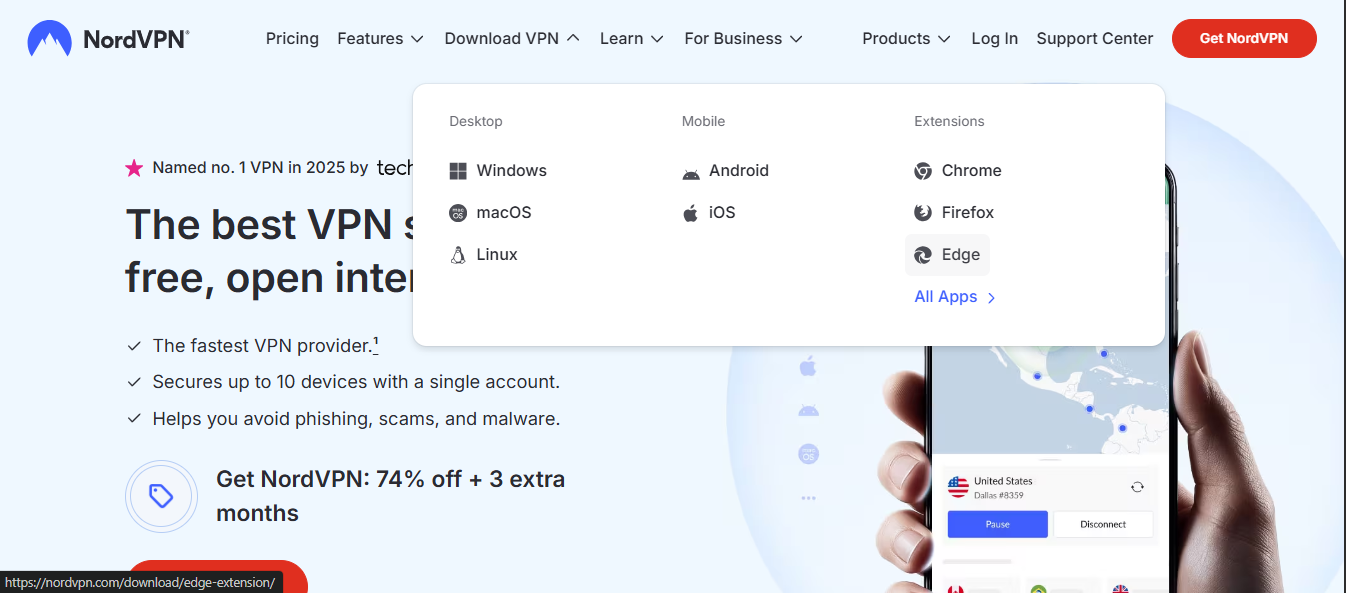
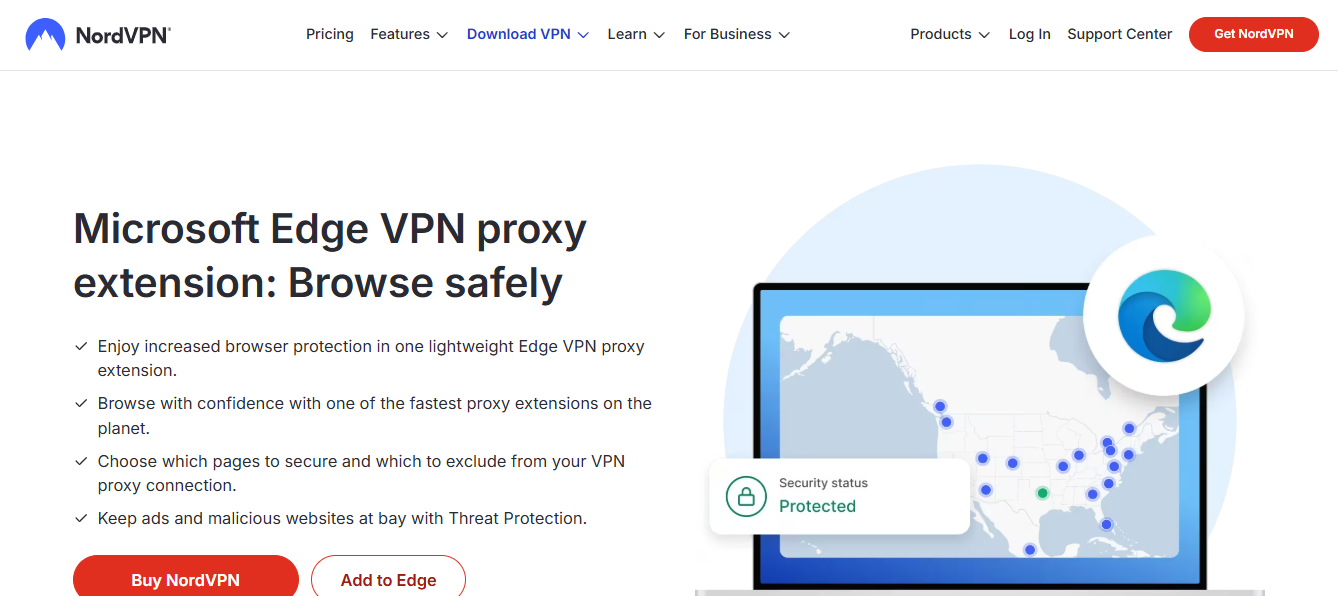
Guida completa come installare e usare una vpn su microsoft edge nel 2026: una sintesi rapida per chi vuole navigare in sicurezza, accedere a contenuti geo-bloccati e proteggere la propria privacy senza perdere performance. In questa guida trovi un percorso chiaro e pratico, con passaggi step-by-step, consigli utili, dati recenti e risorse affidabili. Per chi cerca una soluzione rapida: la VPN integrata in Edge o un’estensione affidabile può fare la differenza tra una navigazione privata e una con traces visibili. Se vuoi accelerare subito la protezione, dai un’occhiata all’offerta di NordVPN inclusionata nel testo: contiene un link che puoi valutare facilmente.



Indice rapido How to Install ExpressVPN on Linux Your Step by Step Guide to Get Connected Fast
- Perché usare una VPN su Edge nel 2026
- Come verificare se Edge supporta VPN integrata o estensioni
- Opzioni: VPN integrata in Edge vs estensioni di terze parti
- Come installare una VPN su Microsoft Edge (passo-passo)
- Configurazioni avanzate: split tunneling, kill switch, DNS leak protection
- Test di velocità e sicurezza: come misurare le prestazioni
- Privacy e normativa: cosa controllare
- Consigli pratici per scegliere una VPN
- Risorse utili e link non cliccabili
Perché usare una VPN su Edge nel 2026
- Sicurezza online: cifratura dei dati, protezione su reti Wi-Fi pubbliche.
- Privacy: mascheramento dell’indirizzo IP e anonimato online.
- Accesso a contenuti globali: streaming, ricerca di prezzi, servizi regionali.
- Riduzione del tracciamento: meno profili costruiti dai siti web.
Come verificare se Edge supporta VPN integrata o estensioni
- Microsoft Edge permette estensioni di VPN dal Microsoft Edge Add-ons store.
- Se vuoi una VPN integrata nel browser, Edge potrebbe offrire funzioni tramite integrazione con servizi affidabili; in molti casi si usa un’estensione VPN di terze parti.
- Verifica le estensioni consigliate da fornitori affidabili e leggi le recensioni recenti per capire prestazioni e affidabilità.
- Nota: una VPN a livello di sistema (installata sul PC) fornisce protezione su tutto il traffico, non solo nel browser. Nel 2026 molte persone prediligono estensioni o applicazioni dedicate, ma se vuoi coprire anche app non browser, considera una soluzione a livello di sistema.
Opzioni: VPN integrata in Edge vs estensioni di terze parti
- VPN integrata in Edge: offre facilità d’uso e gestione centralizzata del browser; limitata a ciò che l’ecosistema Edge permette.
- Estensioni VPN di terze parti: ampia scelta, ma potrebbero richiedere impostazioni manuali, gestione delle autorizzazioni e controllo della velocità.
- VPN a livello di sistema: protezione completa del dispositivo (Windows) ma non limitata al browser. Ti consente di utilizzare una VPN su tutto il traffico, non solo Edge.
Come installare una VPN su Microsoft Edge (passo-passo)
- Scegli la VPN affidabile
- Cerca provider noti con zero-log policy, crittografia robusta (256-bit), kill switch e DNS leak protection.
- Verifica compatibilità con Windows e estensioni per Edge.
- Iscriviti o scarica l’applicazione
- Visita il sito ufficiale del provider scelto e crea un account.
- Scarica l’applicazione Windows o ottieni l’estensione Edge dal negozio.
- Installa l’estensione VPN in Edge
- Apri Edge e vai su Edge Add-ons (edge://extensions/).
- Cerca la VPN ufficiale (es. NordVPN, ExpressVPN, Surfshark, etc.).
- Clicca su Aggiungi a Edge e conferma le autorizzazioni richieste.
- Attiva l’estensione dall’icona in alto a destra e accedi con le tue credenziali.
- Configura le impostazioni di sicurezza
- Abilita kill switch (se disponibile) per interrompere automaticamente la connessione se la VPN fallisce.
- Attiva DNS leak protection per evitare che le richieste DNS escano dalla VPN.
- Scegli un server preferito o lascia Edge/estensione selezionare automaticamente il server migliore.
- Verifica la connessione
- Visita un sito come ipinfo.io o whatismyip.com per verificare l’indirizzo IP assegnato e la posizione apparente.
- Esegui un test di velocità per valutare il margine di perdita di banda durante la protezione attiva.
- Utilizzo quotidiano
- Accendi la VPN quando connesso a reti Wi-Fi pubbliche o non fidate.
- Usa server geograficamente diversi per testare contenuti specifici (sport, streaming, titoli locali).
- Mantieni l’estensione aggiornata e ricontrolla le autorizzazioni periodicamente.
Configurazioni avanzate: split tunneling, kill switch, DNS leak protection Setting up ProtonVPN on Zorin OS Your Ultimate Guide to VPN Mastery
- Split tunneling: consente di decidere quali siti o app devono passare tramite VPN e quali non. Utile se vuoi utilizzare la VPN solo per determinate attività.
- Kill switch: chiude automaticamente l’accesso a Internet se la VPN si disconnette, prevenendo perdite di dati.
- DNS leak protection: impedisce che le richieste DNS escano sulla rete non protetta.
- Passaggi tipici:
- Apri l’estensione VPN in Edge.
- Cerca le impostazioni o avanzate.
- Abilita Split Tunneling (se disponibile) e seleziona i domini/app interessati.
- Abilita Kill Switch e DNS Leak Protection.
- Scegli un server consigliato o create una lista di preferenze.
Test di velocità e sicurezza: come misurare le prestazioni
- Testa la velocità senza VPN, poi con VPN attiva su server vicini e lontani.
- Controlla latenza (Ping), velocità di download e upload.
- Verifica se la VPN riduce significativamente la velocità troppo: se sì, prova un altro server o un provider diverso.
- Verifica la modifica dell’indirizzo IP e la posizione tramite strumenti online affidabili.
- Esempi pratici: se stai guardando streaming 4K, scegli server ottimizzati per lo streaming (alcuni provider hanno server dedicati per streaming).
Privacy e normativa: cosa controllare
- Policy sulla privacy: controlla cosa viene registrato (logs), quali dati vengono raccolti e come vengono utilizzati.
- Protezione dati: cripto-algoritmi (AES-256), protezione DNS e protezione da perdite di dati.
- Normativa locale e internazionale: valuta dove hanno sede i server e quali leggi si applicano.
- Conservazione dei log: preferisci fornitori con policy di no-log o minimizzazione dei dati.
Consigli pratici per scegliere una VPN
- Prestazioni: server vicini, velocità costante, bassa latenza.
- Sicurezza: kill switch, DNS leak protection, metodo di cifratura.
- Compatibilità: supporto Edge, macOS, Android, iOS, Windows; estensioni o app dedicate.
- Facilità d’uso: interfaccia chiara, impostazioni consigliate, assistenza clienti rapida.
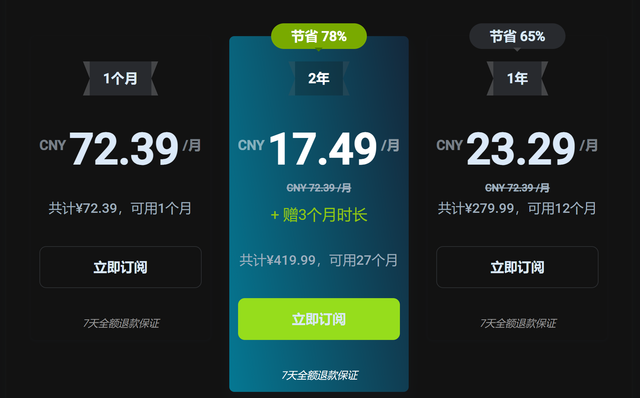
- Prezzo: valuta piani annuali, sconti per studenti o promozioni, prova gratuita o garanzia di rimborso.
- Supporto e assistenza: canali di contatto, knowledge base aggiornata, tempi di risposta.
Esempi pratici di utilizzo su Edge
- Streaming geolocalizzato: cambia server per accedere a contenuti disponibili in un altro paese.
- Sicurezza su reti pubbliche: quando sei in coworking o caffè, attiva la VPN per proteggere i dati sensibili.
- Lavoro remoto: usa la VPN per accedere a risorse aziendali in modo sicuro.
- Ricerca privata: navigazione senza profilazione e riduzione del tracciamento.
Integrazione con contenuti sponsorizzati e link affiliati Why your vpn isnt working on netflix and how to fix it
- Se vuoi leggere di più su opzioni affidabili, dai un’occhiata a NordVPN con promozione disponibile. Offriamo una guida utile su come massimizzare protezione e prezzo. Provalo qui: [NordVPN] - https://go.nordvpn.net/aff_c?offer_id=15&aff_id=132441 (link affiliato). Il testo di invito appropriato in italiano potrebbe essere: "Proteggi la tua navigazione con NordVPN".
Ripasso finale
- Edge offre estensioni VPN efficaci per proteggere il traffico all’interno del browser.
- Se vuoi una protezione completa su tutto il dispositivo, valuta l’installazione di una VPN a livello di sistema.
- Mantieni le impostazioni di sicurezza attive, verifica i server e controlla regolarmente la privacy policy del fornitore.
Risorse utili (testo non cliccabile)
- VPN affidabili: NordVPN, ExpressVPN, Surfshark, CyberGhost
- Siti di controllo IP: ipinfo.io, whatismyip.com
- Guide su DNS e privacy: en.wikipedia.org/wiki/DNS
- Linee guida sulla sicurezza in Windows: microsoft.com
- Risorse su privacy online: eff.org
FAQ
Frequently Asked Questions
Qual è la differenza tra una VPN in Edge e una VPN a livello di sistema?
Una VPN in Edge protegge solo il traffico del browser Edge, mentre una VPN a livello di sistema protegge tutto il traffico del dispositivo, inclusi programmi e app non browser. Se vuoi proteggere tutte le attività online, scegli una soluzione a livello di sistema.
È legale usare una VPN nel mio paese?
In genere sì, ma le normative variano. Alcuni paesi hanno restrizioni sull’uso delle VPN o la richiedono per particolari attività. Verifica le leggi locali prima di utilizzare una VPN in modo intenso. Vpn not working on firestick heres how to fix it
Una VPN rallenta davvero la navigazione?
Sì, è normale che ci sia una piccola perdita di velocità a causa della cifratura e della distanza dal server. Tuttavia, provider affidabili ottimizzano la rete per ridurre l’impatto.
Come accendo il kill switch su Edge?
Se stai utilizzando un’estensione VPN, cerca le impostazioni avanzate o di sicurezza all’interno dell’estensione e attiva il kill switch. Se usi una VPN a livello di sistema, abilitalo nelle impostazioni della VPN o nel pannello di controllo dell’applicazione.
Devo scegliere server vicini o lontani?
Per streaming e navigazione più veloci, server vicini di solito sono la scelta migliore. Se hai bisogno di accedere contenuti geolocalizzati particolari, prova server in paesi specifici.
Ci sono rischi nell’uso di VPN gratuite?
Sì, molte VPN gratuite limitano la banda, vendono dati o hanno pubblicità invasiva. Meglio scegliere un provider affidabile con una prova gratuita o una garanzia di rimborso.
Qual è il modo migliore per testare una VPN?
Confronta velocità, latenza e perdita di pacchetti sia senza VPN sia con VPN attiva, su server vicini e distanti. Verifica anche la discrezione della policy sulla privacy. Why Is NordVPN Blocking My Internet Connection Here’s How To Fix It
È sicuro utilizzare estensioni VPN su Edge?
Sì, se scegli estensioni provenienti da fornitori affidabili, ma resta prudente: leggi le autorizzazioni richieste e tieni l’estensione aggiornata.
Le VPN possono accedere al mio account su siti di streaming?
Le VPN possono permettere l’accesso a contenuti geo-bloccati, ma i servizi di streaming possono rilevare e bloccare l’uso di VPN. Scegli server ottimizzati per lo streaming se vuoi minimizzare il rischio di blocco.
Come posso verificare se la mia VPN protegge davvero i miei dati?
Fai un test di perdita DNS, verifica l’indirizzo IP visibile, controlla se il traffico passa attraverso i server VPN e leggi la policy di no-log del fornitore.
Sources:
Lets vpn windows:全面指南与实操技巧,提升上网隐私与自由
L2tp vpn edge router setup guide for secure remote access, performance optimization, and best practices Como instalar y usar nordvpn en firestick guia completa 2026: Guía paso a paso para un streaming seguro y rápido
Top des vpn gratuits pour boitier android tv et purevpn en 2026
Protonvpn官网下载电脑版:最新版下载指南、体验评测与常见问题
Pcで使える日本vpnのおすすめは?選び方から設定方法まで徹底解説 2026年最新版