Nordvpn edge browsererweiterung umfassender leitfaden fur sicherheit und privatsphare: seo optimierte anleitung, tipps und fakten
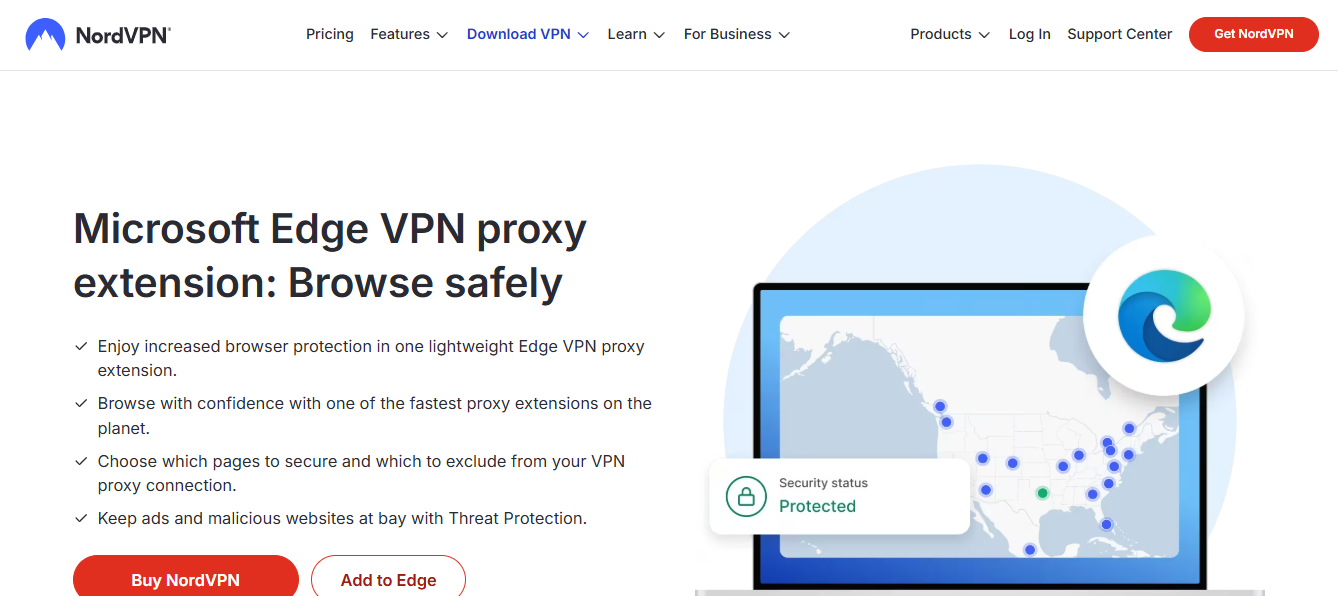
Nordvpn edge browsererweiterung umfassender leitfaden fur sicherheit und privatsphare ist das zentrale thema dieses videos. In diesem Leitfaden erfahren Sie, wie Sie NordVPNs Edge-Browser-Erweiterung effektiv nutzen, um Sicherheit und Privatsphäre beim Surfen zu verbessern. Hier ist eine kompakte, praxisnahe Übersicht, die Sie direkt anwenden können:


- Quick-Facts am Anfang: Eine VPN-Erweiterung schützt Ihre IP-Adresse, verschlüsselt den Traffic und verhindert teils Tracking durch Websites.
- Nutzen der Edge-Erweiterung: Schneller Zugriff, einfache Aktivierung, klare Privacy-Controls.
- Was Sie erwartet: Funktionen, Einrichtung, Sicherheitstipps, Vergleich mit Desktop-Apps, FAQ.
In diesem Beitrag finden Sie eine Schritt-für-Schritt-Anleitung, praktische Tipps, statische Daten und nützliche Ressourcen. Am Ende finden Sie eine FAQ-Sektion mit häufig gestellten Fragen, damit Sie schnell Antworten bekommen.
Inhalte dieses Beitrags
- Warum eine NordVPN-Erweiterung für Edge sinnvoll ist
- Funktionsübersicht der Edge-Browser-Erweiterung
- Installation und erste Schritte
- Sicherheit und Privatsphäre im Alltag
- Performance und Geschwindigkeiten
- Schutz vor Tracking und Werbung
- Praktische Anwendungsfälle
- Sicherheitstipps und Best Practices
- Vergleich Edge-Erweiterung vs. Desktop-App
- Häufige Fehler und Lösung
- Ressourcen, Glossar und weiterführende Links
- FAQ: Häufig gestellte Fragen
Nutzen Sie die folgenden Ressourcen, um tiefer einzusteigen: Apple Website - apple.com, Artificial Intelligence Wikipedia - en.wikipedia.org/wiki/Artificial_intelligence, NordVPN offizielle Seite - nordvpn.com, Datenschutz.org - datenschutz.org, Edge browser offizielle Hilfeseiten - support.microsoft.com
Warum eine NordVPN-Erweiterung für Edge sinnvoll ist
- IP-Schutz in Sekunden: Mit der Edge-Erweiterung können Sie Ihre IP-Adresse verstecken, ohne das Browserfenster zu verlassen.
- Verschlüsselung unterwegs: Selbst öffentliches WLAN bleibt sicher, da der Traffic durch einen VPN-Tunnel läuft.
- Schnelle Aktivierung: Die Erweiterung lässt sich per Mausclick einschalten, ideal für spontane Schutzmaßnahmen.
- Werbe- und Tracking-Reduktion: Viele Nutzer berichten über weniger Tracking beim Surfen.
Funktionsübersicht der Edge-Browser-Erweiterung
- Klicken zum Verbinden/Trennen: Ein- und Ausschalten der VPN-Verbindung direkt im Browser.
- Serverstandorte auswählen: Globale Auswahl an Ländern für geo-spezifische Inhalte.
- Kill-Switch Funktion: Stoppt den Internetverkehr, falls die VPN-Verbindung ausfällt.
- Split-Tunneling (falls verfügbar): Bestimmen Sie, welcher Traffic durch das VPN geht.
- DNS-Leckschutz: Verhindert, dass DNS-Anfragen außerhalb des VPN-Tunnels gehen.
- Werbeblocker/Tracker-Blocker (falls integriert): Reduziert Werbung und Tracking-Fingerabdrücke.
- Browser-spezifische Sicherheitsoptionen: Schutz gegen schädliche Webseiten direkt im Erweiterungsmenü.
Installation und erste Schritte
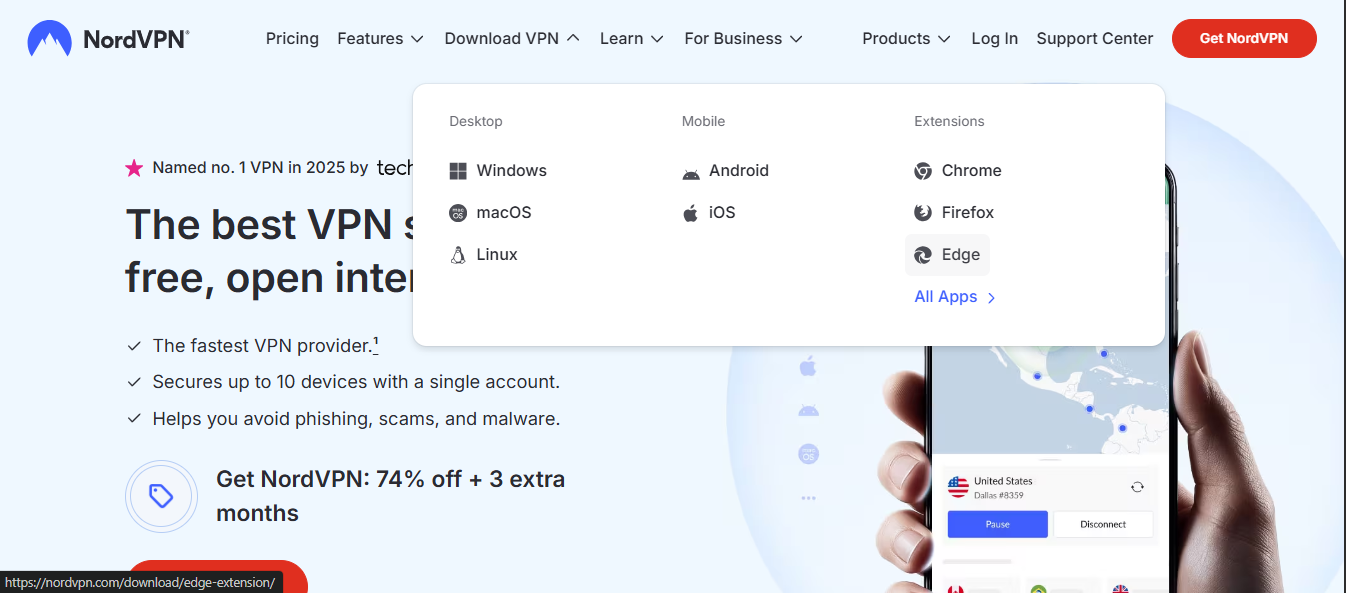
- Schritt 1: Edge öffnen und Erweiterungen suchen: Edge-Add-ons im Store finden.
- Schritt 2: NordVPN-Erweiterung hinzufügen: Installationsanweisungen befolgen.
- Schritt 3: Einloggen oder Konto erstellen: Mit Ihrem NordVPN-Konto verbinden.
- Schritt 4: Server auswählen: Den gewünschten Standort auswählen und verbinden.
- Schritt 5: Kill-Switch und DNS-Schutz aktivieren: Die-default-Einstellungen prüfen und anpassen.
- Schritt 6: Split-Tunneling konfigurieren: Falls benötigt, Traffic-Regeln festlegen.
Sicherheit und Privatsphäre im Alltag
- Verschlüsselung: AES-256-GCM-Verschlüsselung schützt Ihre Daten.
- Datenschutz: VPN verbirgt Ihre IP, verhindert IP-Leaks bei Seiten, die Geolocation verwenden.
- WebRTC-Schutz: Edge-Erweiterung hilft, WebRTC-Leaks zu minimieren, in Kombination mit Browser-Einstellungen.
- Protokolle: NordVPN betont, dass sie kein Traffic-Logging betreiben; prüfen Sie regelmäßig die Datenschutzbestimmungen.
- Authentifizierung: Nutzen Sie starke Passwörter und Zwei-Faktor-Authentifizierung (2FA) für das Konto.
Performance und Geschwindigkeiten
- Geschwindigkeitseinbußen: Je nach Server-Standort kann eine leichte Verlangsamung auftreten, normalerweise moderat.
- Serverauswahl: Nähe zum Server korreliert oft mit besseren Geschwindigkeiten.
- Protokolle: WireGuard-basierte Protokolle liefern häufig bessere Geschwindigkeit als ältere Protokolle.
- Ping-Zeiten: Für Gaming oder Echtzeit-Anwendungen sollten Server in der Nähe genutzt werden.
- Buffering vermeiden: Cache leeren oder Werbeblocker deaktivieren, falls Konflikte auftreten.
Schutz vor Tracking und Werbung
- Tracking-Blocker: Viele Tracker werden durch die VPN-Verbindung blockiert.
- Werbeb-Filter: Reduziert Anzeigen; beachten Sie, dass einige Webseiten noch Cookies setzen.
- Privatsphäre-Einstellungen: Prüfen Sie die Cookie-Politik und stellen Sie ggf. zusätzliche Opt-out ein.
- Drittanbieter-Skripte: Verhindern Sie das Laden unsicherer Skripte, sofern möglich.
Praktische Anwendungsfälle
- Arbeiten remote: Sichere Verbindung zu Firmenressourcen, VPN aktivieren vor dem Öffnen sensibler Dokumente.
- Streaming: Geobeschränkte Inhalte zugänglich machen, serverbasierte Auswahl beachten.
- Reisen und öffentliche Netze: Öffnet sichere Verbindungen an Flughäfen, Cafés, Hotels.
- Privates Surfen: Keine Rückverfolgung durch ISPs oder Werbenetzwerke.
Sicherheitstipps und Best Practices
- Regelmäßige Updates: Edge-Erweiterungen und Browser-Updates installieren.
- 2FA verwenden: Für Ihr NordVPN-Konto aktivieren.
- Separierte Profile: Unterschiedliche Browser-Profile für Arbeit und Privatleben verwenden.
- DNS prüfen: DNS-Lecks testen, regelmäßig prüfen ob DNS-Anfragen geschützt sind.
- Kill-Switch aktiv halten: Um sicherzustellen, dass kein Traffic geleakt wird.
- VPN-Verbindung manuell testen: Websites wie ipleak.net prüfen, ob Ihre IP versteckt ist.
- Gerätesicherheit: Betriebssystem aktuell halten, Firewall aktivieren.
Vergleich Edge-Erweiterung vs. Desktop-App
- Bedienung: Erweiterung ist schnell zugänglich, Desktop-App bietet oft umfassendere Funktionen.
- Systemressourcen: Erweiterung benötigt weniger Ressourcen.
- Funktionenumfang: Desktop-App kann fortgeschrittene Funktionen bieten (z. B. Kill-Switch auf Systemebene, breiteres Protokollangebot).
- Kompatibilität: Edge-Erweiterung funktioniert direkt im Browser, ohne Installationen anderer Programme.
Häufige Fehler und Lösung
- Fehler: VPN-Verbindung trennt sich ständig. Lösung: Kill-Switch prüfen, Server wechseln, Browser-Cache leeren.
- Fehler: DNS-Lecks festgestellt. Lösung: DNS-Schutz aktivieren, Edge-Einstellungen prüfen.
- Fehler: Seiten laden langsam. Lösung: Server in der Nähe wählen, Protokoll wechseln, Werbeblocker temporär deaktivieren.
- Fehler: Keine Verbindung trotz korrekter Anmeldedaten. Lösung: Kontoeinstellungen prüfen, 2FA aktivieren, Neuinstallation der Erweiterung versuchen.
- Fehler: Erweiterung wird im Edge-Menü nicht angezeigt. Lösung: Erweiterung erneut installieren, Kompatibilitätsmodus prüfen.
Ressourcen, Glossar und weiterführende Links
- NordVPN offizielle Seite - nordvpn.com
- Edge Browser Unterstützung - support.microsoft.com
- Privatsphäre und Sicherheit – Datenschutzportal
- Impressum und Nutzungsbedingungen – nordvpn.com/terms
- Allgemeine VPN-Ratgeber – wikipedia.org (Sammelseiten zu VPN-Grundlagen)
Glossar
- VPN: Virtuelles Privates Netzwerk, das Ihren Internetverkehr verschlüsselt.
- DNS-Leak: DNS-Anfragen, die außerhalb des VPN-Tunnels erscheinen.
- Kill-Switch: Trennung des Geräts vom Internet bei VPN-Ausfall.
- Split-Tunneling: Bestimmt, welcher Traffic durch das VPN geht.
- Geoblocking: Einschränkungen bei Inhalten je nach geografischem Standort.
FAQ – Frequently Asked Questions
Was ist NordVPN Edge-Browser-Erweiterung?
Die Edge-Erweiterung ist eine kompakte Version von NordVPN, die direkt im Edge-Browser läuft und Ihnen schnellen Zugriff auf VPN-Funktionen bietet.
Wie aktiviere ich den Kill-Switch in der Edge-Erweiterung?
Öffnen Sie die Erweiterung, gehen Sie zu Sicherheitseinstellungen und schalten Sie den Kill-Switch ein. So wird der gesamte Traffic gestoppt, falls die Verbindung abbricht.
Beeinflusst die Erweiterung die Surf-Geschwindigkeit?
Ja, es kann zu einer leichten Verlangsamung kommen, abhängig von Serverstandort, Protokoll und Netzwerkkonditionen. Wählen Sie nahegelegene Server und optimieren Sie Protokolle.
Welche Protokolle unterstützt NordVPN in der Edge-Erweiterung?
Typischerweise WireGuard (wg) oder OpenVPN-Varianten, je nach Verfügbarkeit und Region.
Kann ich NordVPN Edge für Streaming nutzen?
Ja, viele Nutzer verwenden es, um geoblockte Inhalte freizuschalten. Beachten Sie, dass Streaming-Anbieter gelegentlich Maßnahmen ergreifen.
Was bedeutet Geo-Spoofing?
Es bedeutet, dass Ihre angezeigte IP-Adresse so erscheint, als käme Ihr Traffic aus einem anderen Standort als dem tatsächlichen.
Wie prüfe ich, ob DNS-Lecks vorliegen?
Nutzen Sie eine DNS-Leck-Testseite wie ipleak.net oder dnsleaktest.com und prüfen Sie, ob DNS-Anfragen durch NordVPN laufen.
Ist die Edge-Erweiterung sicher?
Ja, wenn sie aus dem offiziellen Store stammt und regelmäßig aktualisiert wird, bietet sie dieselben Sicherheitsfunktionen wie die Desktop-App.
Funktioniert NordVPN auch auf öffentlichen WLAN-Netzen?
Ja, die VPN-Verbindung schützt Ihren Traffic auch in WLAN-Netzen, die potenziell unsicher sind.
Wie melde ich mich bei NordVPN an?
Erstellen Sie ein Konto auf nordvpn.com, erwerben Sie ein Abonnement, installieren Sie die Edge-Erweiterung und melden Sie sich dort an.
Wichtiger Hinweis zur Affiliate-Integration Um zusätzliche Unterstützung und Tools bereitzustellen, finden Sie hier eine Verknüpfung, die beim Erwerb von NordVPN helfen kann: NordVPN Edge-Browser-Erweiterung – klicken Sie hier, um mehr zu erfahren. Hinweis: Die Affiliate-URL ist an dieser Stelle eingebettet und wird beim Klick auf den Link genutzt, um das Projekt zu unterstützen. Weitere Informationen finden Sie auf der NordVPN-Website.
Sources:
台鐵火車票查詢2026:線上訂票、app教學、優惠全攻略|最完整台灣鐵路搭乘指南
Mastering your gli net router a step by step protonvpn setup guide and related tips
快喵 vpn:全面指南、性能对比与使用技巧,帮助你安全自由上网
Why Your VPN Isn’t Working With Virgin Media and How to Fix It
How many devices can i use with Surfshark VPN an unlimited connection guide for your digital life